Documentation de Visual Studio Code
Table des matières
- Documentation de Visual Studio Code
Installation de Visual Studio code - Linux
Avec un fichier deb (recommandé)
- Télecharger le fichier deb de la dernière version sur :
-
Executer le fichier deb
sudo dpkg -i code_*_amd64.deb
Avec le dépot snap
-
Installer le paquet du dépot
snap:sudo snap install code --classic
Installation de mon thème personnalisé pour vscode - Linux
Avec le script d'installation
-
Cloner le repertoire Github :
-
Clone avec HTTPS
git clone https://github.com/FloRobart/Themes_for_vsCode.git -
Clone avec SSH
git clone git@github.com:FloRobart/Themes_for_vsCode.git
-
-
Rendre le script executable :
chmod +x installateur.sh -
Executer la script :
./installateur.sh -
Vous pouvez maintenant choisir le thème nommer '
GitHub Dark Perso' dans les paramètres de vscode
Manuellement
- Assurez vous d'avoir installé l'extension Github thème qui à comme ID : > GitHub.github-vscode-theme
-
Cloner le repertoire Github :
git clone https://github.com/FloRobart/Themes_for_vsCode.git -
Copier le thème dans le répertoire des thèmes de vscode :
cp "path/to/Themes_for_vsCode/Themes/dark-perso.json" "/home/$USER/.vscode/extensions/github.github-vscode-theme-<version>/themes/dark-perso.json" -
Modifier le fichier
package.jsonpour y ajouter le nouveau thèmeAjouter le texte suivant comme dans l'exemple si dessous
, { "label": "GitHub Dark Perso", "uiTheme": "vs-dark", "path": "./themes/dark-perso.json" } -
Exemple
{ ... "contributes": { "themes": [ ... { "label": "GitHub Dark", "uiTheme": "vs-dark", "path": "./themes/dark.json" }, { "label": "GitHub Dark Perso", "uiTheme": "vs-dark", "path": "./themes/dark-perso.json" } ] }, ... } -
Vous pouvez maintenant choisir le thème nommer '
GitHub Dark Perso' dans les paramètres de vscode
Configuration de VS Code et des ses extensions
Paramètres de Visual Studio Code pour Docker avec node.js et typescript
Pour un confort de développement avec Visual Studio Code, vous pouvez télécharger le fichier de profil suivant : Node.js.code-profile puis l'importer dans les paramètres utilisateur de Visual Studio Code.
Ce profil contient les extensions et les paramètres pour le développement avec Docker, Node.js et TypeScript.
Header et footer de l'extension Markdown PDF de vs code
-
Header
<div style="font-size: 9px; margin-left: 1cm;"><span class='title'></span> - Floris Robart</div> <div style="font-size: 9px; margin-left: auto; margin-right: 1cm; ">%%ISO-DATE%%</div> -
Footer
<div style="font-size: 9px; margin-left: auto; margin-right: auto; margin-bottom: -8px;"> <span style="font-size: 9px" class='pageNumber'></span> / <span class='totalPages'></span></div>
Réparer l'erreur de JDK introuvable sur Visual Studio Code (vs code) - Linux
-
Éditer le fichier
.bashrc:code /home/${USER}/.bashrc -
Ajouter les lignes suivantes à la fin du fichier
.bashrc:- Dans mon cas le chemin vers le JDK est
/usr/lib/jvm/java-17-openjdk-amd64
# Ajout de la variable JAVA_HOME pour vs code export JAVA_HOME='<path to jdk>' export PATH="${PATH}:${JAVA_HOME}/bin" - Dans mon cas le chemin vers le JDK est
-
Mettre à jour le fichier
.bashrc:source /home/${USER}/.bashrc -
Fermer puis réouvrir vs code
- Aller dans les paramètres de vs code
- Rechercher "
java runtime" - Vous devrier voir '
Java › Configuration: Runtimes' -
Cliquer sur '
Modifier dans setting.json'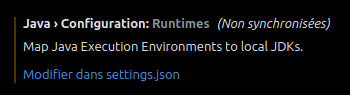
-
Ajouter la valeur de java home dans le fichier
settings.jsoncomme montrer ci-dessous :... "git.autofetch": true, "git.confirmSync": false, "workbench.colorTheme": "GitHub Dark Perso", "java.jdt.ls.java.home": "<add JAVA_HOME here>", "explorer.confirmDelete": false, "java.configuration.runtimes": [ { "name": "JavaSE-17", "path": "<add JAVA_HOME here>", "default": true } ], "diffEditor.ignoreTrimWhitespace": false, ...-
Dans mon cas :
    ...
    "git.autofetch": true,
    "git.confirmSync": false,
    "workbench.colorTheme": "GitHub Dark Perso",
    "java.jdt.ls.java.home": "/usr/lib/jvm/java-17-openjdk-amd64",
    "explorer.confirmDelete": false,
        "java.configuration.runtimes": [
            {
                "name": "JavaSE-17",
                "path": "/usr/lib/jvm/java-17-openjdk-amd64",
                "default": true
            }
        ],
        "diffEditor.ignoreTrimWhitespace": false,
        ...
-
Licence
Copyright (C) 2024 Floris Robart
Authors: Floris Robart
This program is free software; you can redistribute it and/or modify it under the terms of the GNU Lesser General Public License as published by the Free Software Foundation; either version 2.1 of the License, or (at your option) any later version.
This program is distributed in the hope that it will be useful, but WITHOUT ANY WARRANTY; without even the implied warranty of MERCHANTABILITY or FITNESS FOR A PARTICULAR PURPOSE. See the GNU Lesser General Public License for more details.
You should have received a copy of the GNU Lesser General Public License along with this program; if not, write to the Free Software Foundation, Inc., 51 Franklin Street, Fifth Floor, Boston MA 02110-1301, USA.